Nape Proのキーマップ設定方法|Keychron Launcherを初心者向けに解説
目次
はじめに
Nape Proは、トラックボールの周囲に複数のボタンとダイヤルを備えたデバイスです。初期設定のままでも使えますが、Keychron Launcherでボタンの役割を変えると、コピー&ペーストやレイヤー切り替え、マクロなどを手元に集約できます。
この記事では、キーマップを初めて変更する人に向けて、接続から基本的な割り当て、MO・TG・TOを使ったレイヤー、マクロやトラックボールジェスチャーまで順番に説明します。自分で設定をやり直すときの備忘録も兼ねています。
この記事の画面と動作は、2026年6月28日時点の次の環境で確認しています。
- Keychron Launcher: V1.3.8
- Nape Pro本体: V1.2.5
- Keychron Link-KM(USBドングル): V0.1.3
- OS: Windows
Launcherやファームウェアの更新により、項目名や画面構成が変わる可能性があります。
本体のボタンを確認する
付属説明書では、主な操作部分を次のように表記しています。Launcherの画面でも、デバイス図の各部分をクリックして割り当てを変更します。
| 表記 | 初期状態の主な役割 |
|---|---|
M1 |
左クリック |
M2 |
右クリック |
01 |
戻る |
02 |
DPI切り替え |
03 |
ボールスクロール |
04 |
8方向の角度切り替え |
| トラックボール周囲のダイヤル | 音量の上下 |
| 丸いボタン | 接続先やペアリングの操作 |
| モード切り替えスイッチ | 有線・2.4GHz・Bluetoothの切り替え |
本体の向きを変えて使うことを想定しているため、01〜04の位置は設置角度によって見え方が変わります。本記事では、Launcherと説明書に合わせてボタン上の番号で呼びます。
PCへ接続する
Nape Proには、有線・2.4GHz・Bluetoothの3つの接続モードがあります。最初の設定やファームウェア更新では、通信が途切れにくい有線接続を使用するのが安全です。
有線接続
- 本体のモード切り替えスイッチを中央にする
- Nape ProとPCをUSB Type-Cケーブルで接続する
- Chromium系ブラウザでKeychron Launcherを開く
- 接続ボタンを押し、表示されたNape Proを選択する
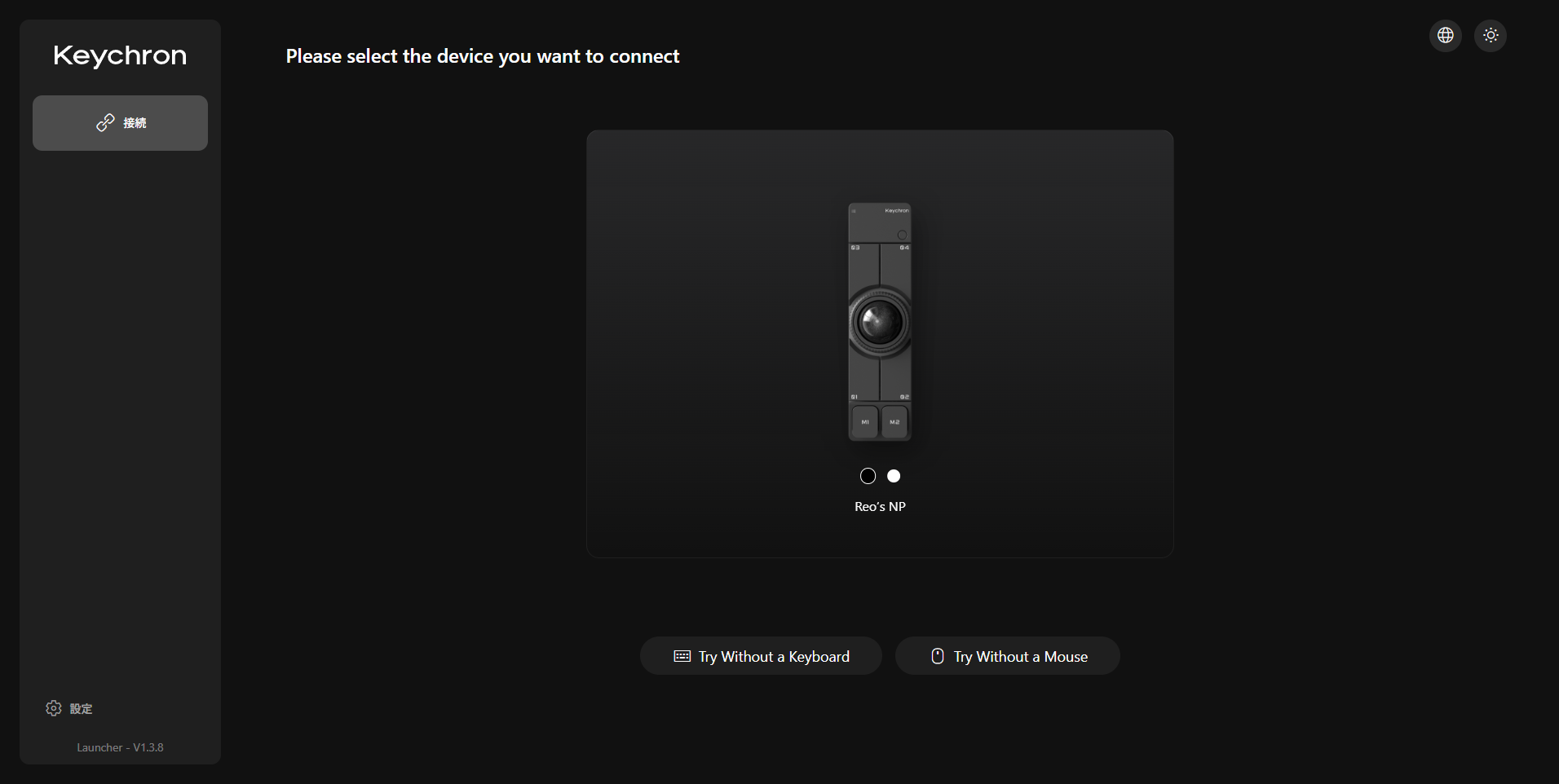
Chrome、Edge、Operaなど、WebHIDに対応したブラウザを使用します。ブラウザからデバイスへの接続許可を求められたら、Nape Proを選択して接続します。
2.4GHz接続
モード切り替えスイッチをG側へ動かし、USBドングルをPCへ接続します。再ペアリングが必要な場合は、USBドングルを一度外し、丸いボタンと04を約3秒間長押ししてインジケーターが速く緑色点滅してから、USBドングルを本体から20cm以内で接続します。
Bluetooth接続
モード切り替えスイッチをBT側へ動かします。丸いボタンと01・02・03のいずれかを組み合わせて接続スロットを選択でき、長押しすると選択したスロットのペアリングを開始します。WindowsのBluetooth設定にはKeychron Nape Proとして表示されます。
最初にファームウェアを確認する
到着時点では、本体とUSBドングルのファームウェアが最新とは限りません。今回の個体も本体はV1.1.6だったため、V1.2.5へ更新しました。
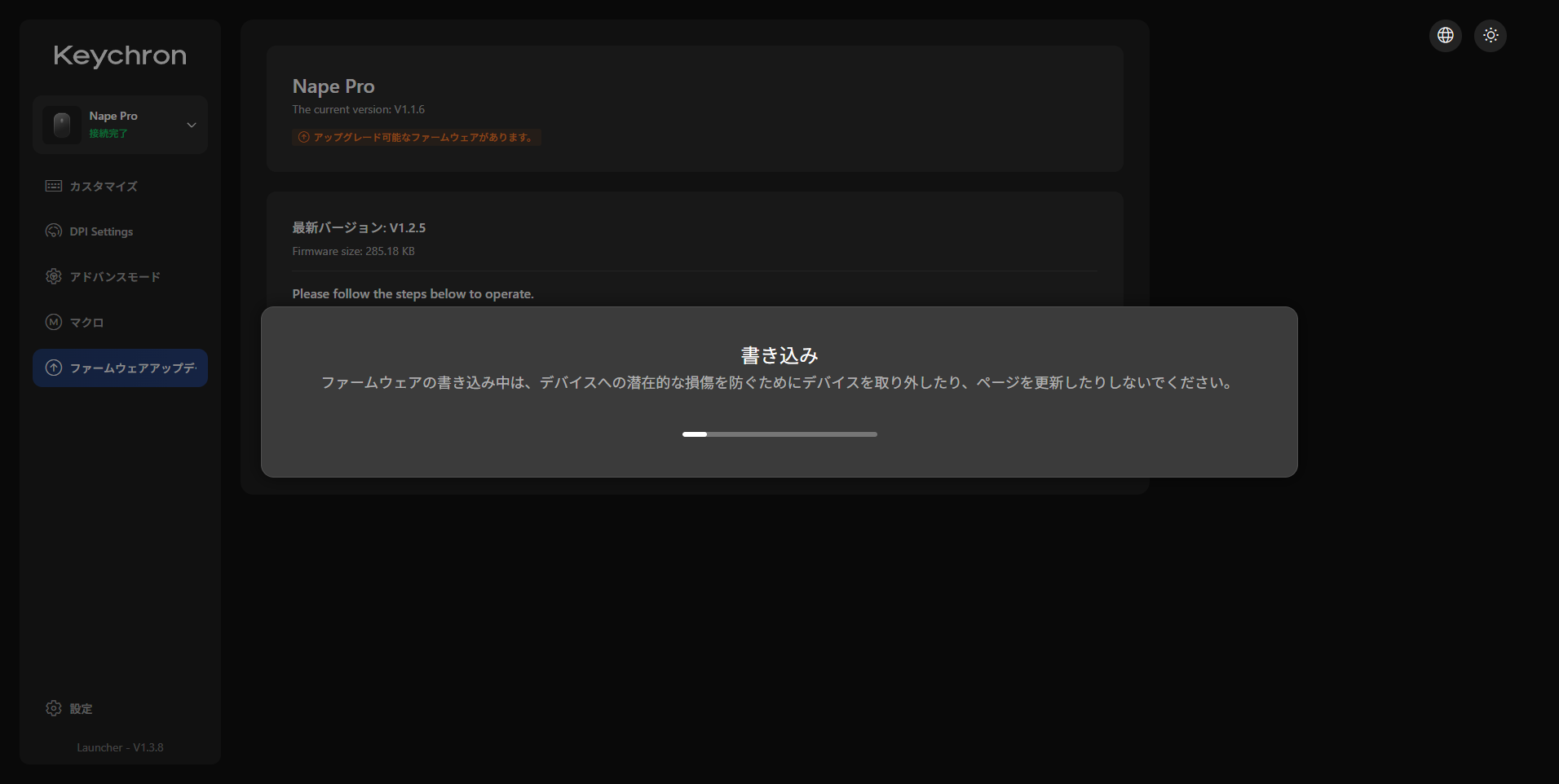
更新中はケーブルを抜いたり、ブラウザを再読み込みしたりしないでください。書き込みが完了したら、本体の現在バージョンと最新バージョンが一致していることを確認します。
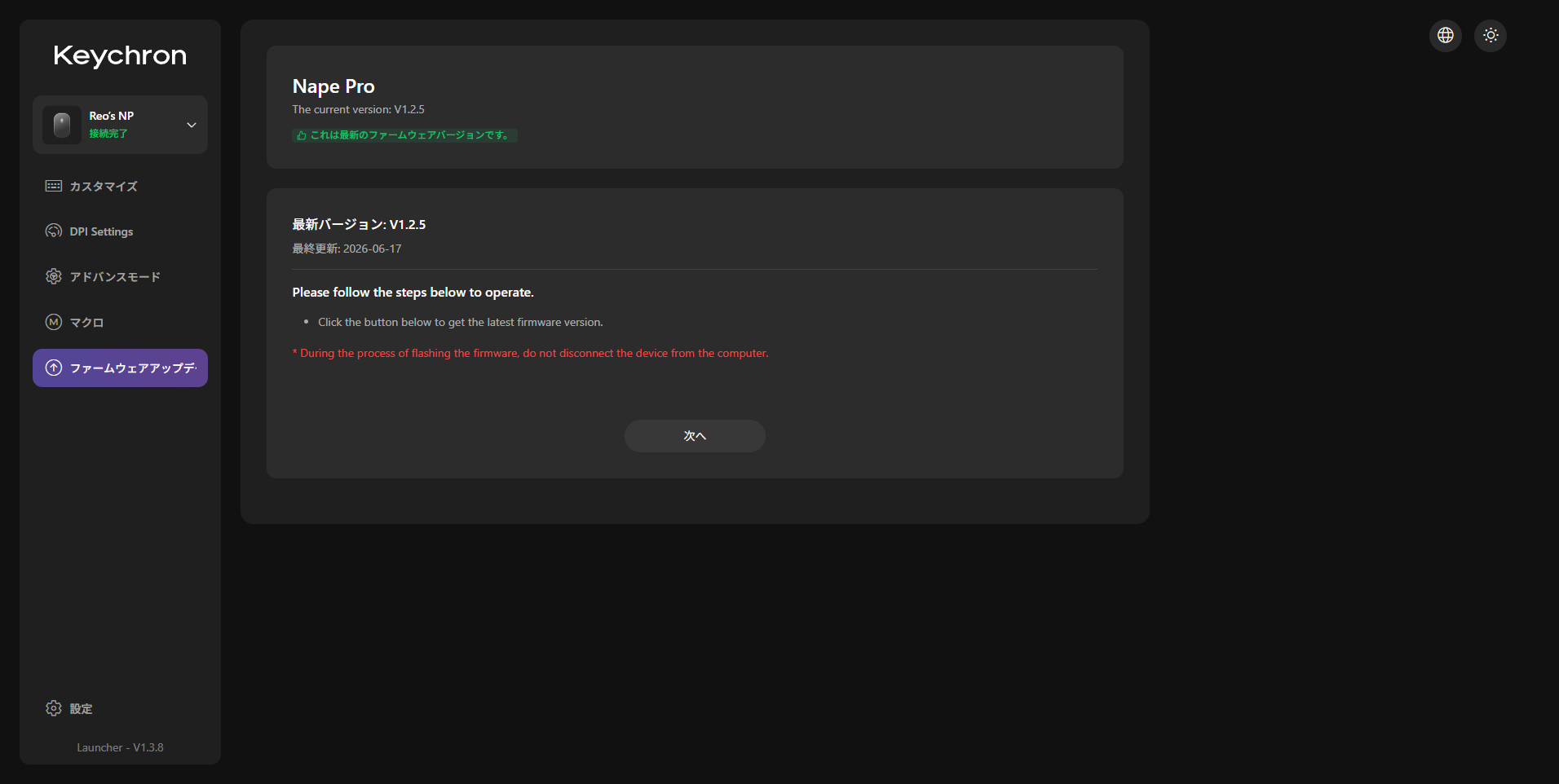
USBドングルは、本体とは別の「受信機のアップデート」から確認します。今回使用したKeychron Link-KMはV0.1.3が最新でした。
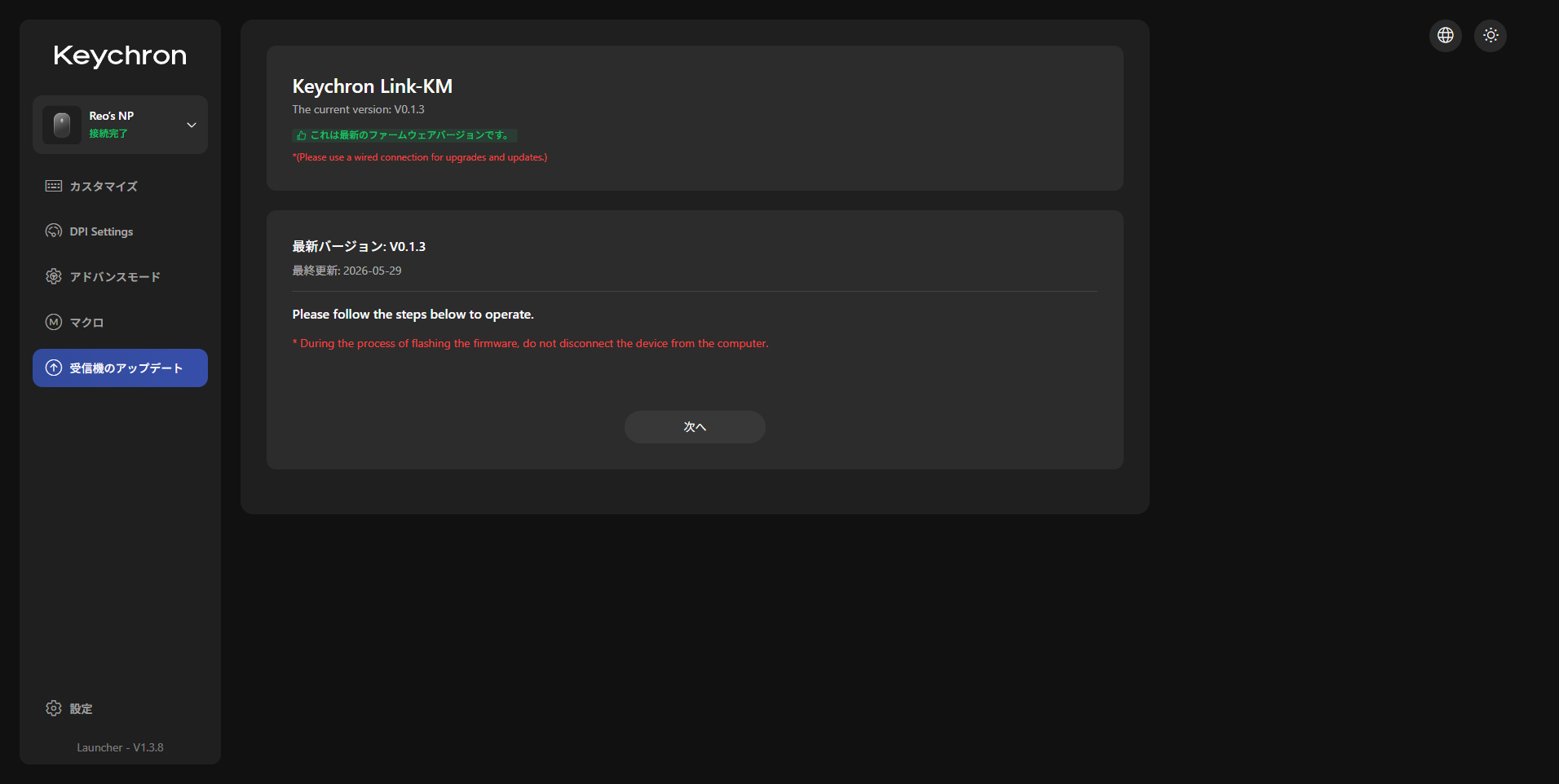
記事と同じバージョンへ無理にそろえるのではなく、Launcherに表示される「最新」を基準にしてください。
基本的なキーマップ変更
キーマップ変更の基本操作は、「変更する物理ボタンを選ぶ」「割り当てたい機能を選ぶ」の2段階です。
- 左メニューから「カスタマイズ」を開く
- 上部のNape Pro図から変更したいボタンやダイヤルをクリックする
- 下部のカテゴリから割り当てたい機能を選ぶ
- デバイス図の表示が変わったことを確認する
- 実際に操作して期待どおり動くか確認する
「基本」にはクリック、進む・戻る、スクロール、英数字、ファンクションキー、修飾キーなどが並んでいます。
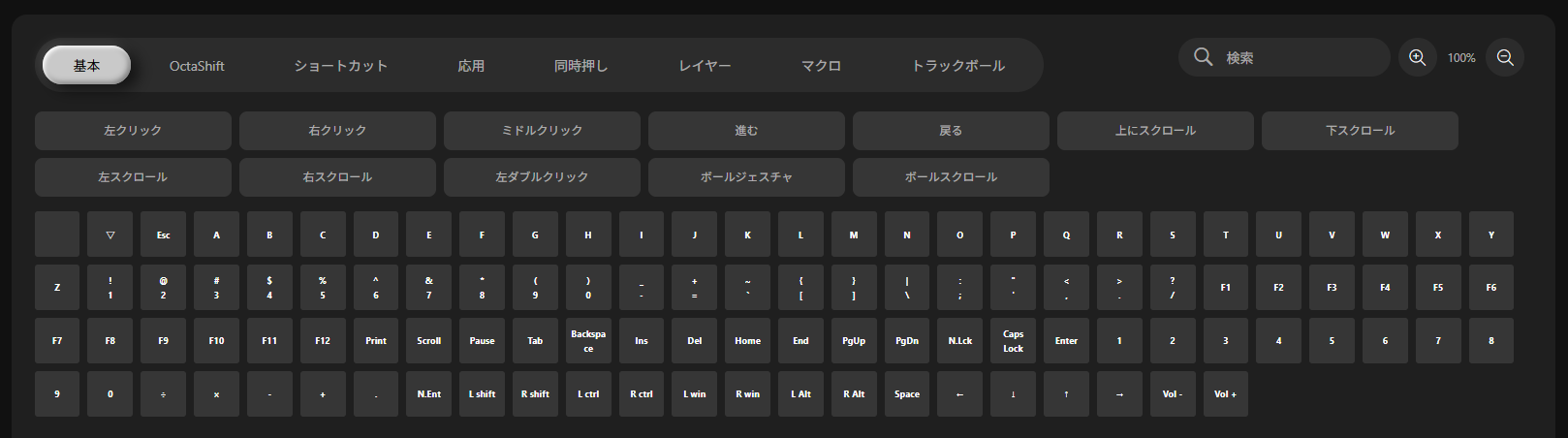
設定はデバイスへ反映されるため、変更前の割り当てをスクリーンショットで残しておくと復旧しやすくなります。画面右側の「リセット」は影響が大きいため、押す前に対象レイヤーと現在の設定を確認してください。
レイヤーとは
レイヤーは、同じ物理ボタンへ別の操作セットを重ねる仕組みです。普段はLayer 0を使い、特定のボタンを押している間だけLayer 1へ移れば、Nape Proのボタン数を実質的に増やせます。
LauncherではLayer 0〜7を編集できます。各レイヤーへ移る方法として、主にMO・TG・TOを使用します。
| 機能 | 動作 | 向いている用途 |
|---|---|---|
MO(1) |
押している間だけLayer 1を有効にする | 一時的なコピー&ペーストや編集操作 |
TG(1) |
押すたびにLayer 1の有効・無効を切り替える | 一定時間、別の操作セットを使い続ける |
TO(1) |
他の一時レイヤーを解除してLayer 1へ移る | 操作モードを明示的に切り替える |
MOはキーボードのFnキーに近く、初心者にも状態を把握しやすい方法です。TGやTOは便利ですが、現在どのレイヤーにいるか分からなくなると操作できなくなるため、戻るためのキーも同時に用意してください。
レイヤーの基本動作は、QMK FirmwareのLayersドキュメントでも確認できます。
MO(1)を使った実用レイヤー例
ここでは、Layer 0のM1を押している間だけLayer 1へ移り、編集操作を呼び出す例を作ります。
Layer 0へMO(1)を割り当てる
- Layer 0を選択する
- デバイス図の
M1をクリックする - 「レイヤー」カテゴリを開く
MO(1)を選択する
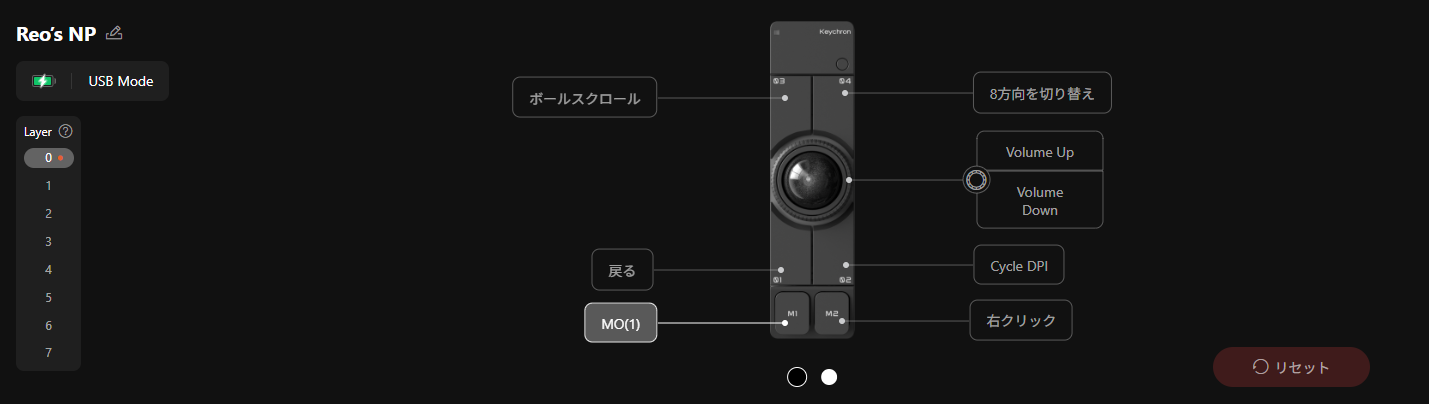
この例ではM1の左クリックをMO(1)で上書きしています。Nape Pro単体で左クリックを使いたい場合は、M1ではなく、既定の「戻る」が割り当てられている01などをレイヤーキーにする方が安全です。
Layer 1へ操作を割り当てる
今回の設定例は次のとおりです。
| 操作部分 | Layer 1の割り当て |
|---|---|
03 |
ボールスクロール |
04 |
Shift |
| ダイヤル上方向 | Backspace |
| ダイヤル下方向 | Delete |
01 |
Ctrl+C |
02 |
Ctrl+V |
M1 |
透過 |
M2 |
Esc |
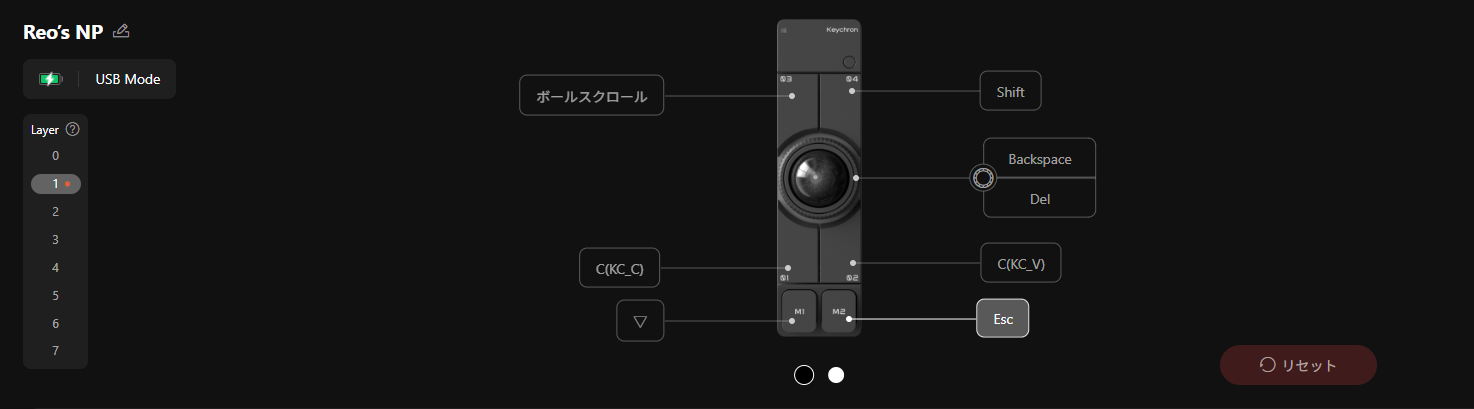
Layer 1側のM1には、下向き三角で表示される透過キーを設定しています。これによりLayer 1でもLayer 0のMO(1)が引き継がれ、M1を離したときにLayer 0へ戻れます。
設定後は、メモ帳など失敗しても影響の少ないアプリで確認します。いきなりファイル操作や本番作業に使わず、コピー、貼り付け、削除、レイヤーからの復帰を一つずつ試してください。
カスタマイズ項目の意味
基本
クリック、スクロール、文字、ファンクションキー、修飾キーなど、単一の標準操作を割り当てます。まずは「戻る」をEscへ変えるなど、元に戻しやすい変更から試すのがおすすめです。
OctaShift
OctaShiftは8方向ジェスチャーではなく、Nape Proを置く角度に合わせてトラックボールの移動方向を補正する機能です。0°・45°・90°・135°・180°・225°・270°・315°から直接指定する機能と、「8方向を切り替え」をボタンへ割り当てられます。
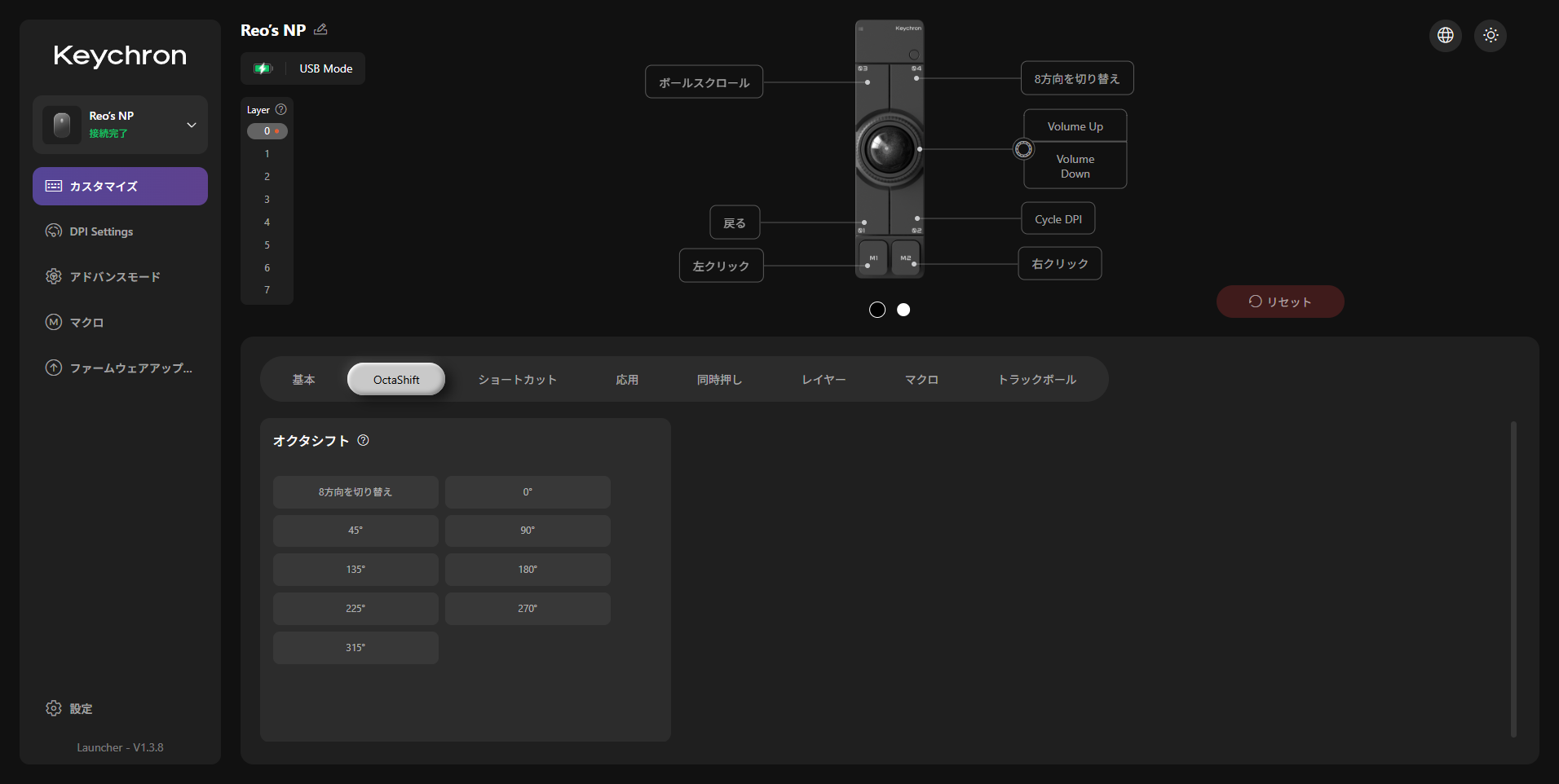
付属説明書では、角度ごとのインジケーター色を次のように案内しています。
| 角度 | 色 |
|---|---|
| 0° | 白 |
| 45° | 緑 |
| 90° | 青 |
| 135° | 黄 |
| 180° | 赤 |
| 225° | 紫 |
| 270° | シアン |
| 315° | オレンジ |
トラックボールを動かした方向とカーソルの方向が一致する角度を選びます。キーボードの手前、左右、斜めなど、設置場所を変えたときに調整してください。
ショートカット
Ctrl・Shift・Alt/Option・Win/Commandと通常キーを組み合わせ、1回の操作として割り当てます。WindowsならCtrl+C、Ctrl+V、Win+Shift+Sなど、同時押しするだけで完結する操作に向いています。
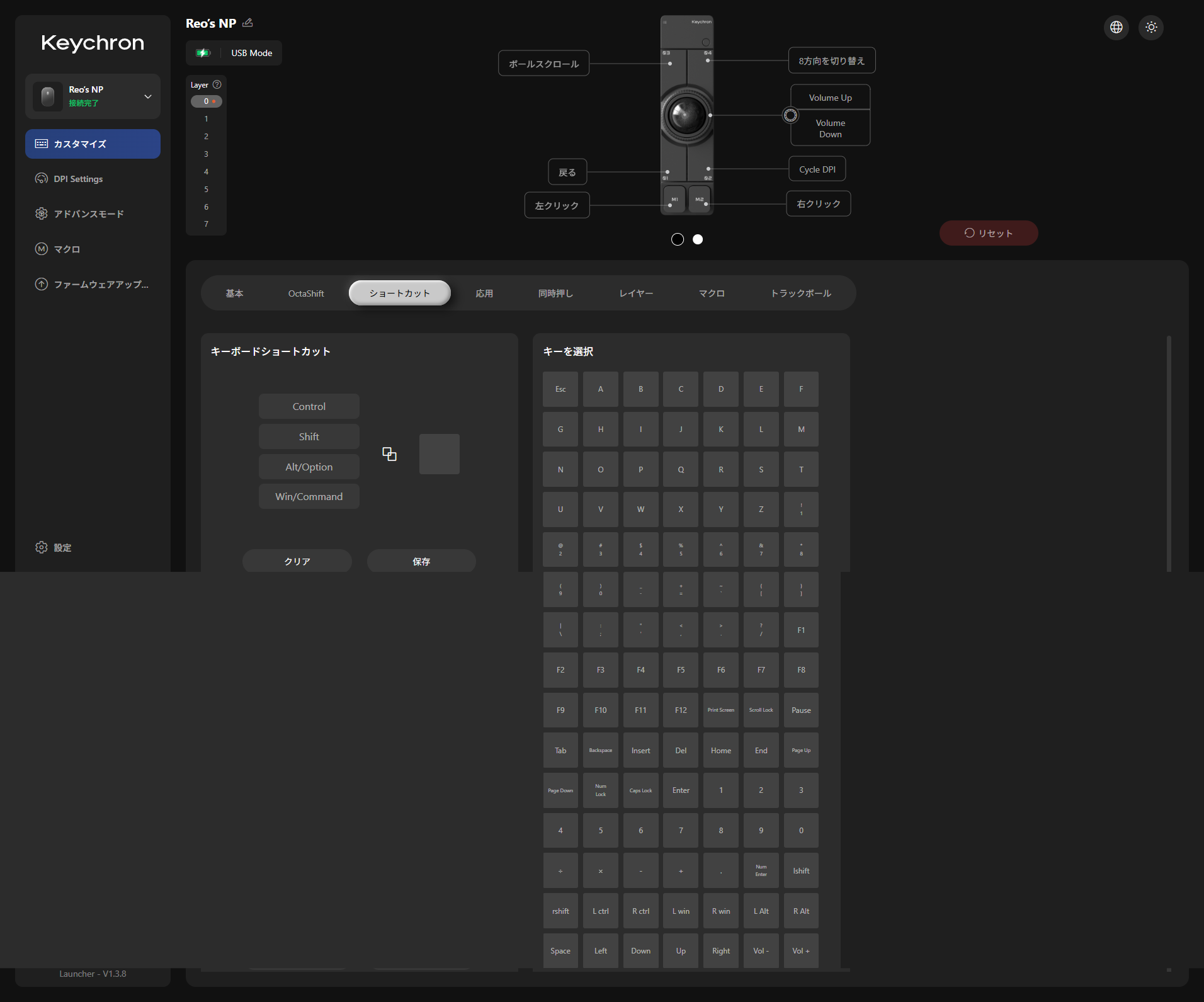
単純なキーの同時押しは、後述するマクロではなくショートカットを使う方が設定内容を読み取りやすくなります。
応用(タップ/ホールド)
短く押したときと、長く押したときで別の機能を実行します。例えば、短く押すとEsc、長押しするとCtrlというように、使用頻度の高い2操作を1つのボタンへまとめられます。
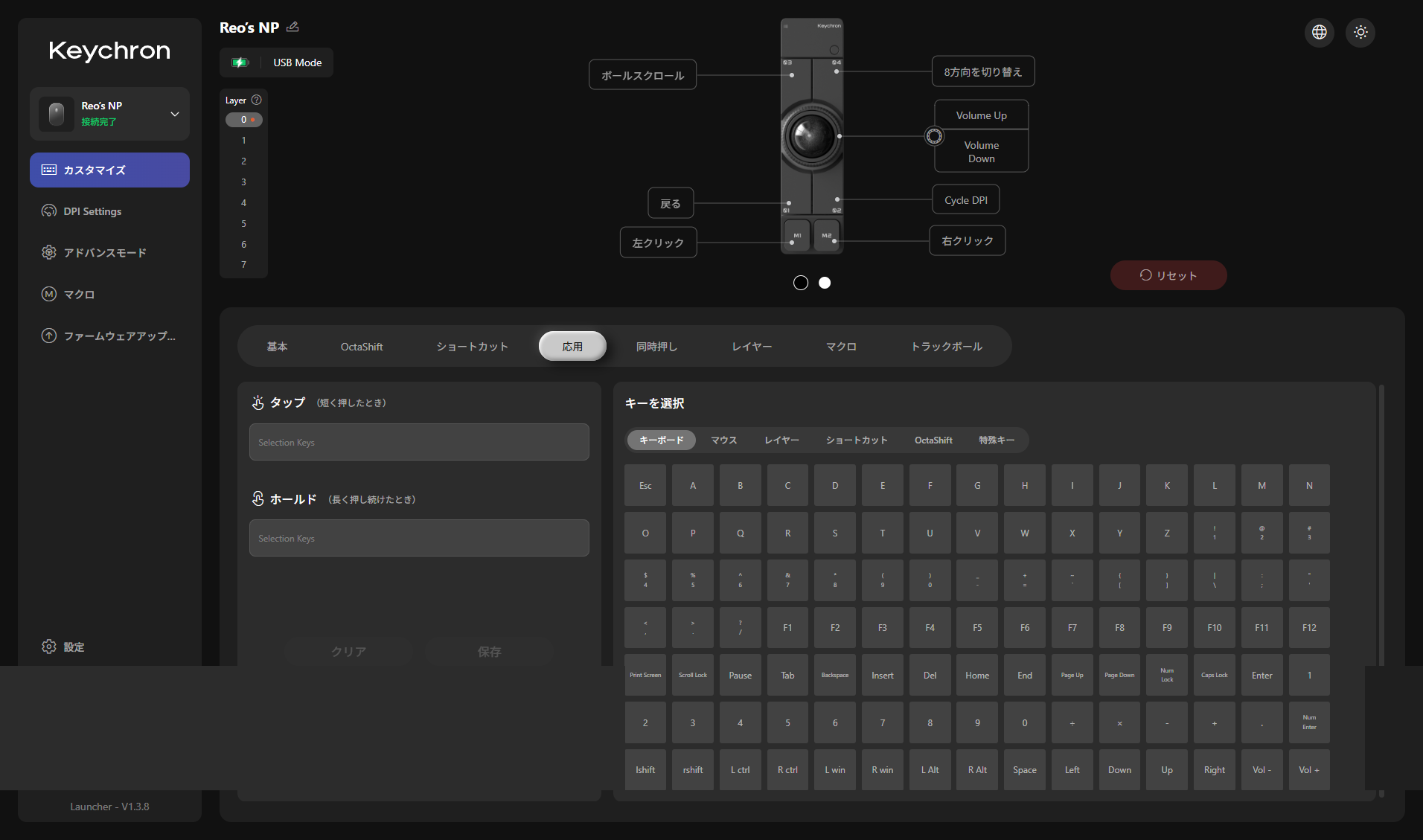
押し方の判定が加わるため、クリックのように即時性が必要な操作には向きません。最初はEscや修飾キーなど、多少の判定時間があっても困りにくい操作で試してください。
同時押し
01〜04・M1・M2から複数のボタンを組み合わせ、その組み合わせを押したときだけ別の操作を実行できます。Launcherの画面では最大30件の同時押し設定を登録でき、タップ時とホールド時の出力を分けられます。
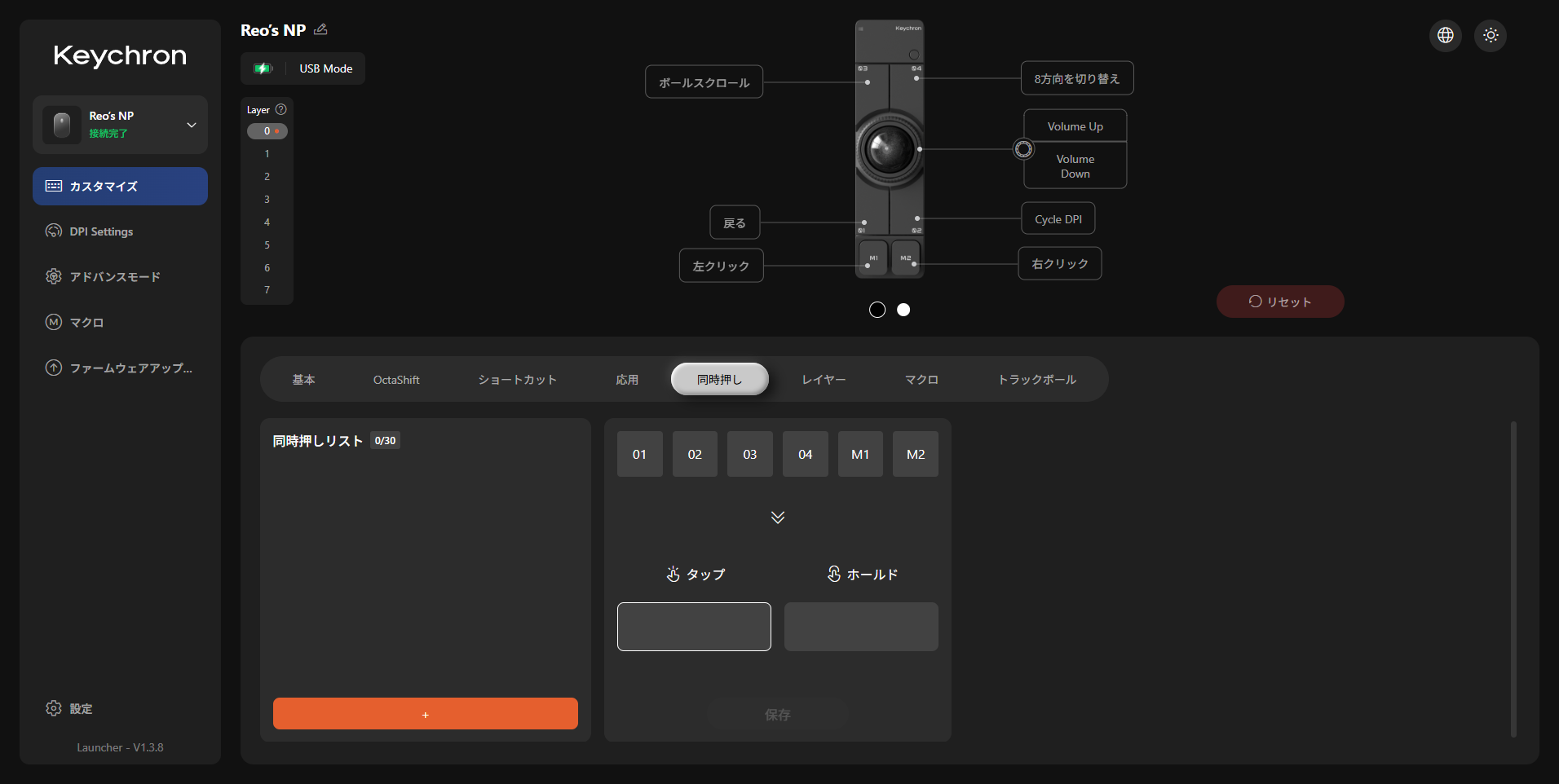
通常操作と同時押し判定が競合しやすいため、頻繁に単独で使うボタン同士は避けます。登録後は、単独押しと同時押しの両方が意図どおり動くことを確認してください。
トラックボール
トラックボールカテゴリでは、DPI・ポーリングレートの切り替えや、トラックボールジェスチャーを割り当てられます。ジェスチャーでは上・下・左・右へボールを動かしたときのキーを指定できます。
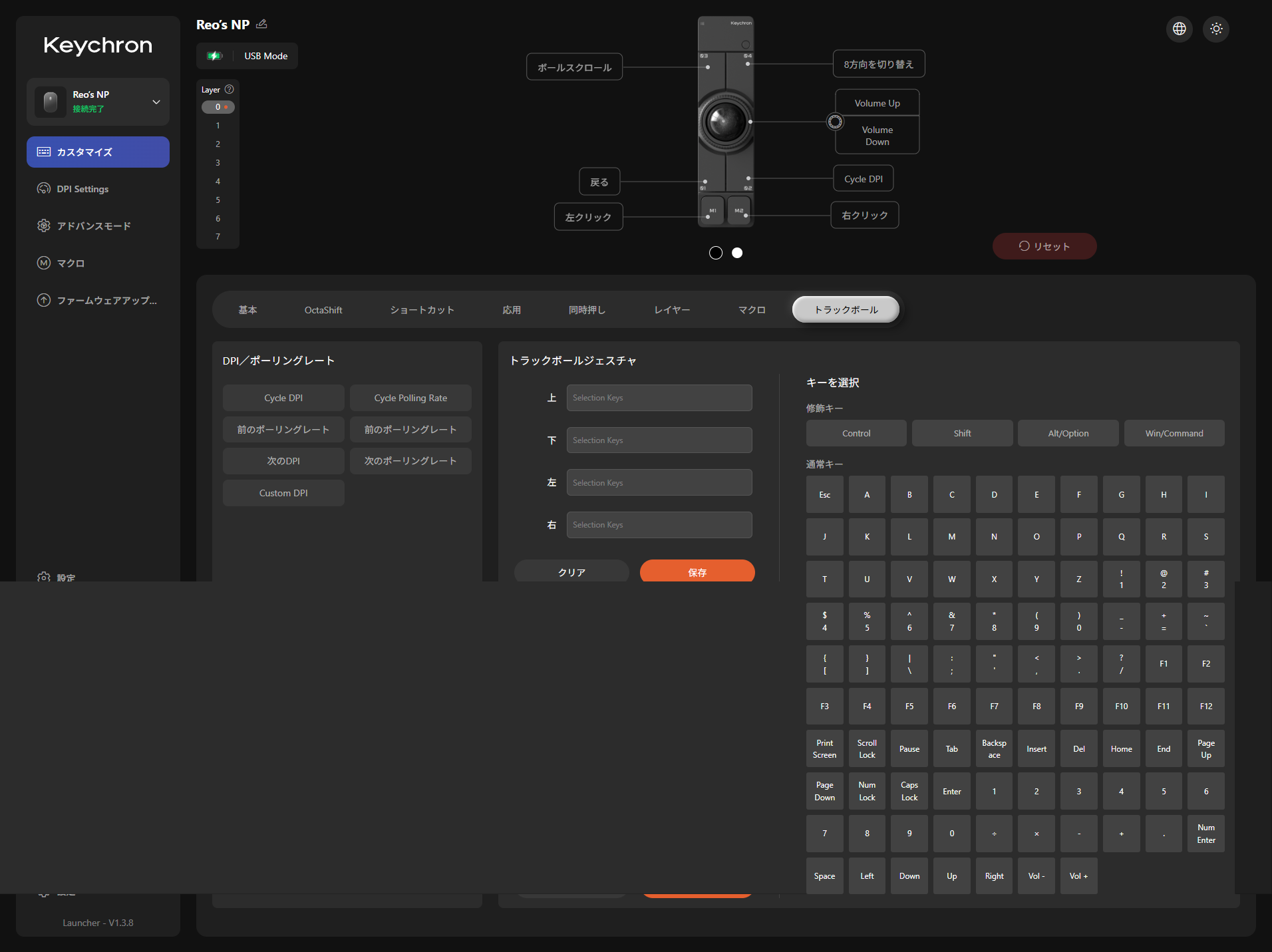
ジェスチャーモード中は通常のカーソル移動として扱われないため、ジェスチャーを有効にするボタンと解除方法を先に確認しておきます。
マクロで複数操作をまとめる
ショートカットが複数キーの同時押しをまとめる機能なのに対し、マクロはキーを押す・離す順序を記録して再生する機能です。文字入力後にカーソルを移動するなど、順番のある操作に向いています。
今回の例では、()を入力してから左矢印を押し、カーソルを括弧の中へ移動するマクロを作成しました。
レコーディング機能を開始し、Shift+8、Shift+9、左矢印の順に操作すると、押下と解放がコードとして保存されます。
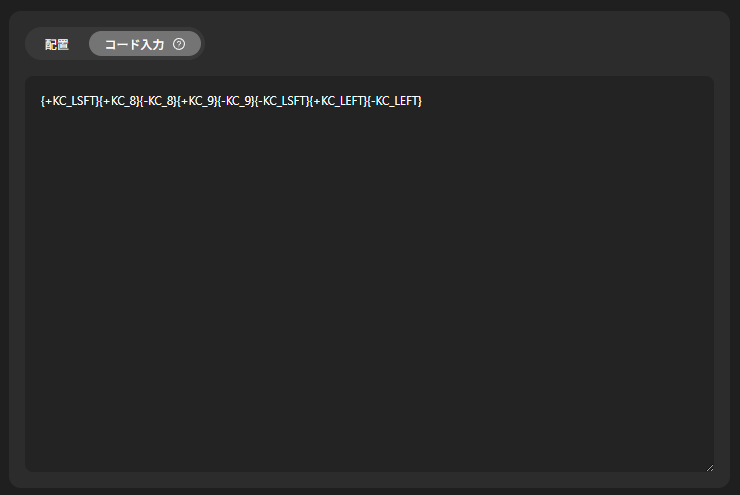
この例のコードは、次の順番を表しています。
- 左
Shiftを押す 8を押して離す9を押して離す- 左
Shiftを離す - 左矢印を押して離す
このキー操作で()になるのは、日本語JIS配列として認識されているWindows環境です。US配列では括弧のキー位置が異なるため、実際のOS配列に合わせてレコーディングしてください。
マクロを作成しただけでは、物理ボタンからは実行できません。「カスタマイズ」の「マクロ」カテゴリを開き、作成したM0を実行したいボタンへ割り当てます。
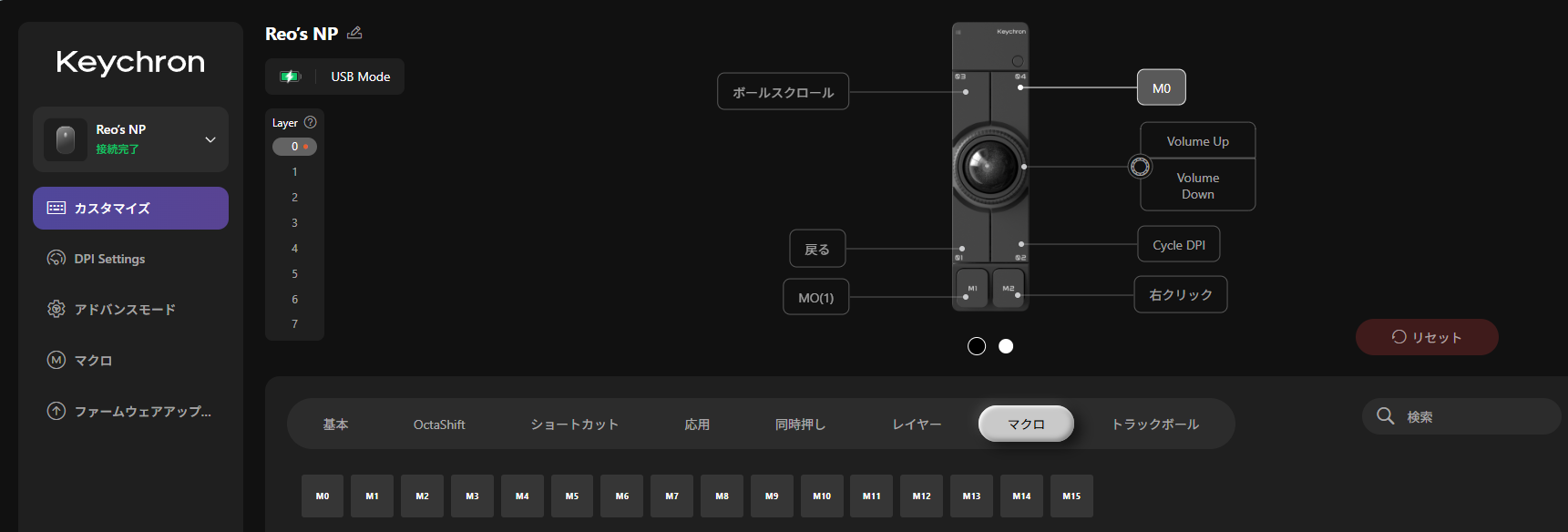
マクロはアクティブなウィンドウへそのままキー入力を送ります。削除、送信、終了などを含むマクロは誤操作の影響が大きいため、まずメモ帳で確認してください。
DPIとポーリングレート
DPIはトラックボールを同じ距離だけ動かしたときのカーソル移動量です。値を上げるほど少ないボール操作でカーソルが大きく動き、値を下げるほど細かく狙いやすくなります。
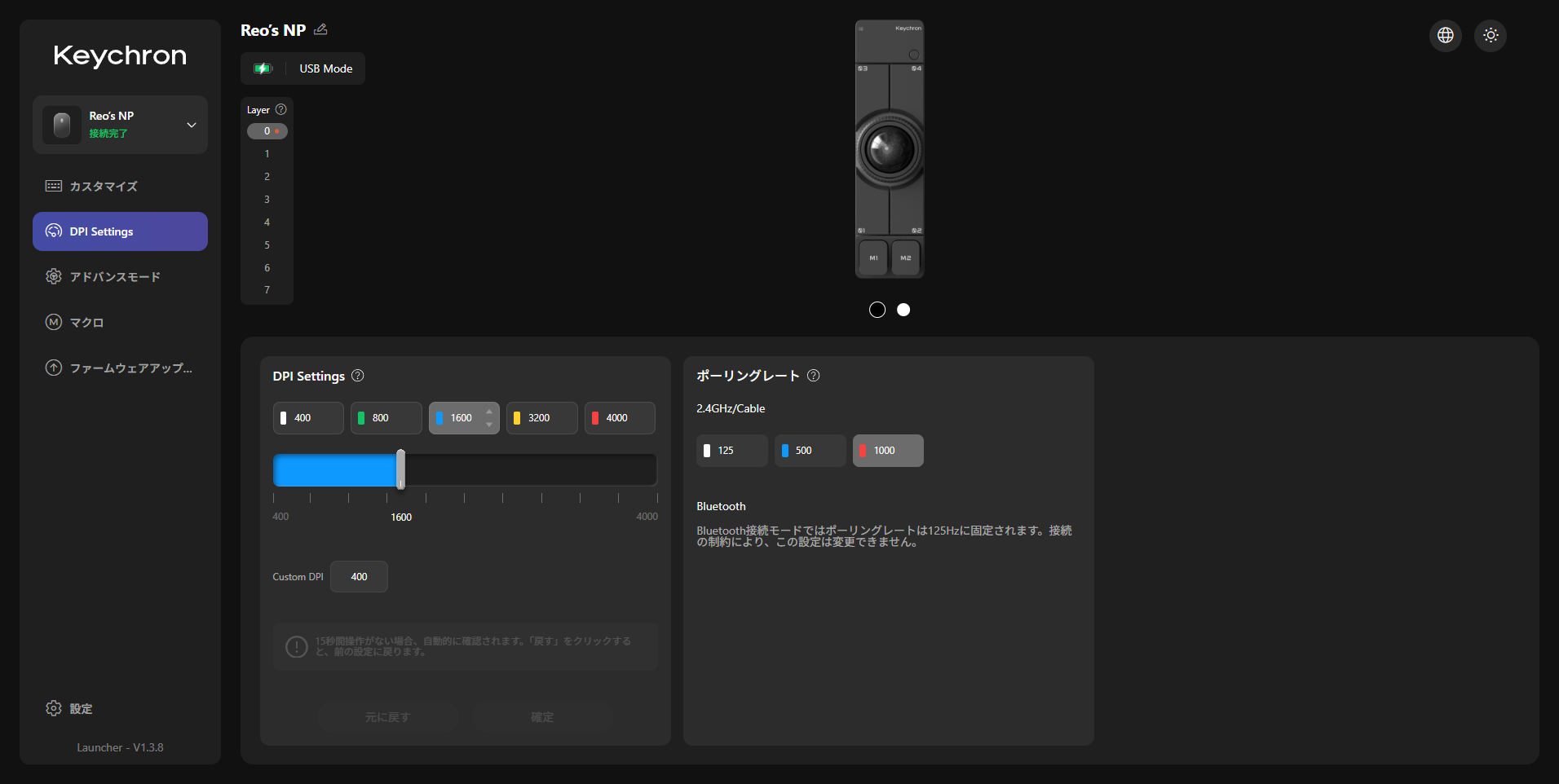
初期プリセットとインジケーター色は次のとおりです。
| DPI | 色 |
|---|---|
| 400 | 白 |
| 800 | 緑 |
| 1600 | 青 |
| 3200 | 黄 |
| 4000 | 赤 |
最初は1600 DPIを基準にし、カーソルが飛びすぎるなら800、移動量が足りないなら3200へ変えると調整しやすくなります。LauncherではカスタムDPIも指定できます。
ポーリングレートは、PCへ位置情報を送る頻度です。有線・2.4GHzでは125Hz・500Hz・1000Hzを選択でき、Bluetoothでは125Hzに固定されます。高い値は滑らかさを期待できますが消費電力も増えるため、用途とバッテリー持続時間のバランスで選びます。
アドバンスモード
アドバンスモードでは、キー割り当て以外の動作を変更します。
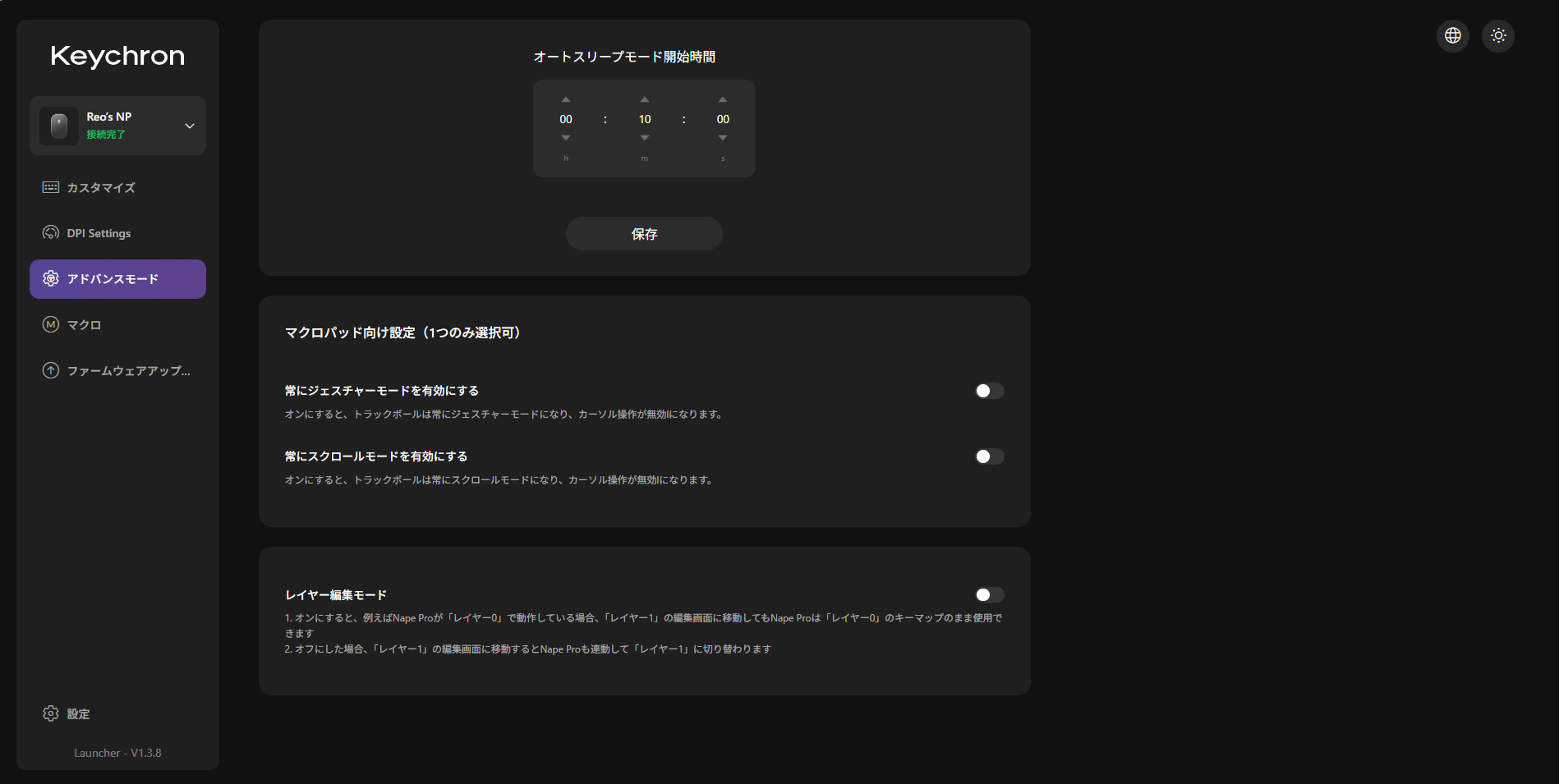
- オートスリープモード開始時間: 無操作からスリープへ入るまでの時間
- 常にジェスチャーモードを有効にする: トラックボールを常時ジェスチャー入力として使い、カーソル移動を無効化
- 常にスクロールモードを有効にする: トラックボールを常時スクロールとして使い、カーソル移動を無効化
- レイヤー編集モード: Launcherで別レイヤーを編集中でも、Nape Pro本体の使用レイヤーを連動させない
常時ジェスチャーと常時スクロールは同時に選択できず、どちらも通常のカーソル操作ができなくなります。Nape Proを通常のポインティングデバイスとして使う場合はオフのままにします。
付属説明書では、2.4GHz・Bluetooth接続時に約10分間操作がないとオートスリープへ入り、ボタンやトラックボール操作で復帰すると案内されています。有線接続ではオートスリープは動作しません。
困ったときの確認事項
ボタンを押しても想定した操作にならない
まず、Launcherで選択しているレイヤーを確認します。TGやTOを使用している場合は別レイヤーに残っている可能性があるため、Layer 0へ戻るキーが機能するか確認してください。
MOを離しても元のレイヤーへ戻れない
移動先レイヤーで、MOを割り当てた物理ボタンが別機能に上書きされていないか確認します。今回の例のように透過キーを置くと、下のレイヤーにあるMOの動作を引き継げます。
接続が不安定
有線で認識するか確認した後、2.4GHzまたはBluetoothを再ペアリングします。2.4GHzではUSBドングルとNape Proの距離を近づけ、必要に応じて付属の延長アダプターを使います。
設定を工場出荷時へ戻したい
付属説明書では、01・02・03・04を同時に約4秒間長押しすると工場出荷時設定へ戻ると案内されています。インジケーターが3回点滅すると完了です。
この操作はキーマップを失う可能性があるため、接続やレイヤーだけが原因でないことを確認してから実行してください。
まとめ
Nape Proの設定は、最初からすべてを変更するより、単一キー、レイヤー、ショートカット、マクロの順に試すと理解しやすくなります。特にMOは、押している間だけ別レイヤーを使うため、初めてでも現在の状態を把握しやすい機能です。
一方、TG・TO・同時押し・タップ/ホールド・常時ジェスチャーは、設定次第で通常操作へ戻りにくくなります。変更前のスクリーンショットを残し、メモ帳などで一つずつ動作確認しながら、自分の操作に合うキーマップへ調整していくのが安全です。